

電子簽章是什麼?
使用 Dropbox Sign 輕鬆建立電子簽章
電子簽章是什麼?
使用 Dropbox Sign 輕鬆建立電子簽章
Dropbox Sign API 功能
Essentials
Standard


*

額外費用。如欲瞭解詳情,請聯絡銷售人員。
下載 Dropbox Sign 行動簽名應用程式
首先,請按下方的「下載」連結從應用程式商店安裝應用程式。應用程式下載到您的手機後,只要以 Dropbox Sign 憑證登入即可使用;若您第一次使用 Dropbox Sign,請按一下 [註冊]。現在,您可以開始在手機上傳送協議給他人簽署囉!




Welcome to the demo.
You can change the color of this text by picking a color on the right.
Button Text
Settings

商標
Upload a .png, jpeg, or .bmp format image. Max size, 50TB
Color


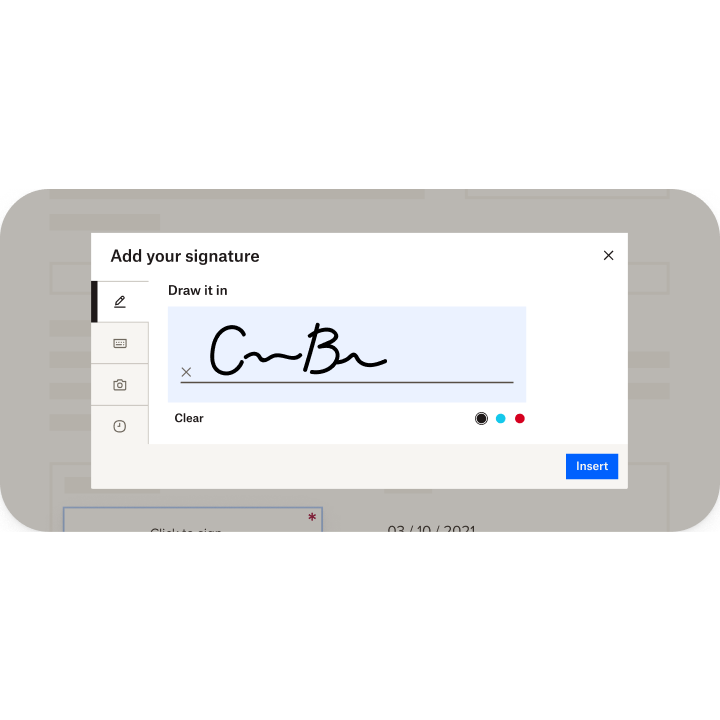
如果您使用觸控式螢幕,可以用手指直接在文件中建立電子簽章。在行動裝置或平板電腦上簽署時,這項功能非常有用。
如果您使用觸控式螢幕,可以用手指直接在文件中建立電子簽章。在行動裝置或平板電腦上簽署時,這項功能非常有用。
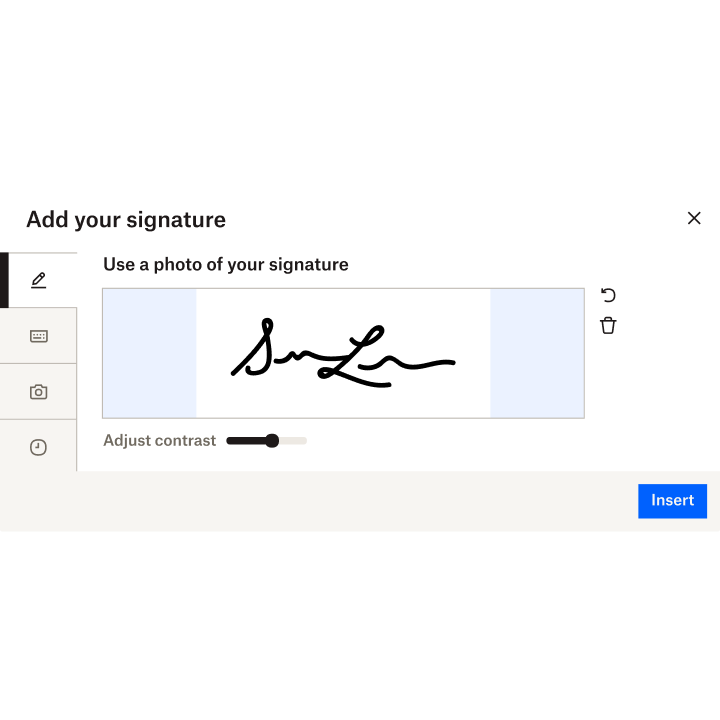
請使用手機或相機拍下紙本簽名的照片。將影像上傳至 Dropbox Sign 帳戶後,即會產生能與文件中的簽名線整齊貼合的 .png 檔案。
請使用手機或相機拍下紙本簽名的照片。將影像上傳至 Dropbox Sign 帳戶後,即會產生能與文件中的簽名線整齊貼合的 .png 檔案。
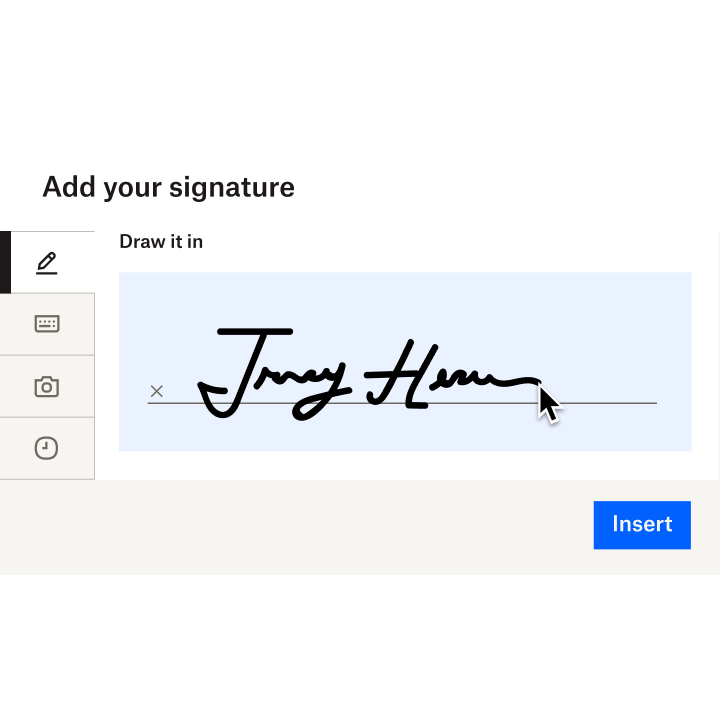
用滑鼠或觸控板沿著簽名線拖放游標,即可建立自己專屬的電子簽章。
用滑鼠或觸控板沿著簽名線拖放游標,即可建立自己專屬的電子簽章。


- 已完成的文件和合約周轉時間更快
- 提升安全性,有利文件追蹤
- 降低成本
- 減少紙張浪費
- 已完成的文件和合約周轉時間更快
- 提升安全性,有利文件追蹤
- 降低成本
- 減少紙張浪費
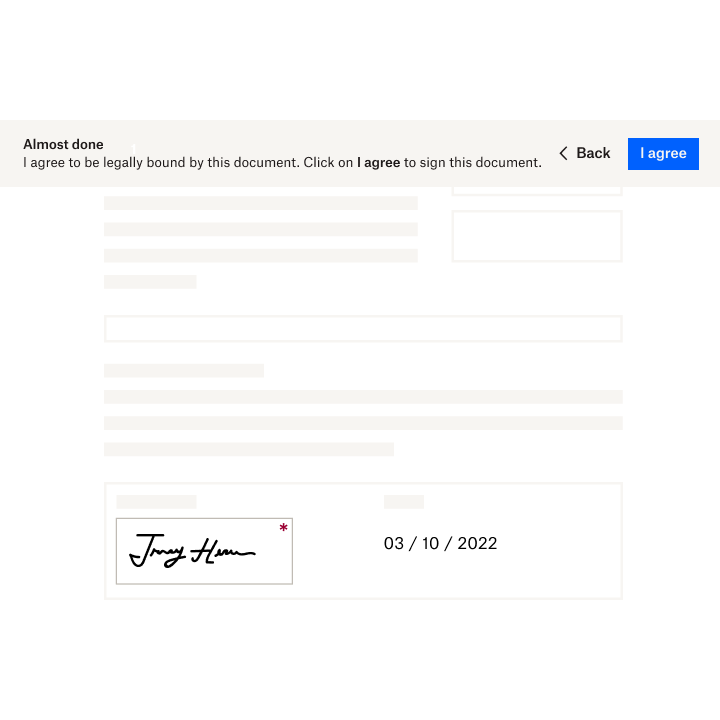
電子簽署第一份文件的步驟如下:
- 建立 Dropbox Sign 帳戶。
- 選擇簽署對象。
- 上傳文件。
- 簽署或新增簽名欄位。
- 將文件傳送給收件者。
流程就是這麼簡單!立即註冊並開始簽署。
電子簽署第一份文件的步驟如下:
- 建立 Dropbox Sign 帳戶。
- 選擇簽署對象。
- 上傳文件。
- 簽署或新增簽名欄位。
- 將文件傳送給收件者。
流程就是這麼簡單!立即註冊並開始簽署。
精選使用者回饋

「為客戶使用 Dropbox Sign,就是想要他們知道,我們盡全力確保安全性。」查看所有客戶故事
Martin Lim
工作團隊能透過 Dropbox Sign 隨時隨地完成工作


「我們發現 Dropbox Sign 能更輕易地整合到我們的技術堆疊中。由於 Dropbox Sign 秉持『以行動裝置為主』理念,而且我們的目的是讓資產管理員及服務供應商隨時都能透過手機簽署合約和附錄,因此 Dropbox Sign 是最合適的選項。」檢視案例研究
Everett Lynn

「我最滿意 Dropbox Sign 的一點,就是功能性與 DocuSign 等電子簽章解決方案同樣強大,不過更加經濟實惠,行動版使用體驗也更棒。」檢視案例研究
Bob Negrey
「Dropbox Sign 讓我隨時隨地都可以在行動裝置上簽署任何文件,非常方便;這為我和客戶節省了大把時間,在處理必須境外簽署的合約時特別實用。」檢視案例研究
Jason Lew
Dropbox Sign 與您相約在工作地點見
將 Dropbox Sign 與您最常用的生產力工具整合,就能將文件送交簽署,無須切換應用程式。


.svg)



常見問題集
電子簽章是什麼?
如何建立電子簽章?
電子簽章合法嗎?
電子簽名是否免費?